25 Videoconsulta en MiMédico.com

25 Videoconsulta en MiMédico.com

Por fin tenemos disponible la videoconsulta en MiMédico.com

Gracias a la tecnología ofrecida por Cita.io podemos ofreceros el nuevo servicio de videoconsulta.
Para crear una videoconsulta, lo haremos desde nuestra AGENDA:

  1. Abrir la agenda
  2. Agendar una nueva visita
  3. Nos aparecerá un nuevo icono «Videoconsulta»
  4. Al hacer click, nos aparecerá una nueva pantalla dónde podremos:
    1. Indicar el precio de la videovisita (MiMédico cobrará la visita a paciente, y os ingresará dicho importe (restado el coste de la videovisita (6 céntimos/minuto) y el coste de la gestión de cobro por tarjeta 0,08%)
    2. Indicaremos la duración de la visita
    3. Aceptaremos
  5. Volveremos a la vista clásica de la cita de agenda, dónde podremos seleccionar el paciente y el motivo de la visita.
  6. Aceptaremos y ya la tendremos creada

Una vez creada,

El Paciente:

Recibirá un correo electrónico con el detalle de la videoconsulta y el enlace para el pago de la misma. Hasta que no realice dicho pago, no le enviaremos el enlace para entrar en la videoconsulta, de ésta manera garantizamos el pago de la misma.

Una vez el paciente realiza el pago de la visita, recibirá un nuevo correo con el enlace de la videoconsulta.

El prescriptor:

Al entrar en la cita de la agenda, tendrá acceso a los enlaces tanto de paciente cómo de prescriptor.

Desde la propia cita, al pulsar en «visitar» nos abrirá, como siempre, la ventana de nueva visita del paciente, en la que volveremos a tener los enlaces de acceso a la videoconsulta.
 

24 Especial COVID-19

24 Especial COVID-19

ESPECIAL PACK COVID-19

Hemos logrado encontrar un proveedor fiable para:

  • Mascarillas: quirúrgicas y FFP2
  • Guantes
  • Gel Hidroalcohólico

Para que podáis recomendarlas o comprar para la consulta.

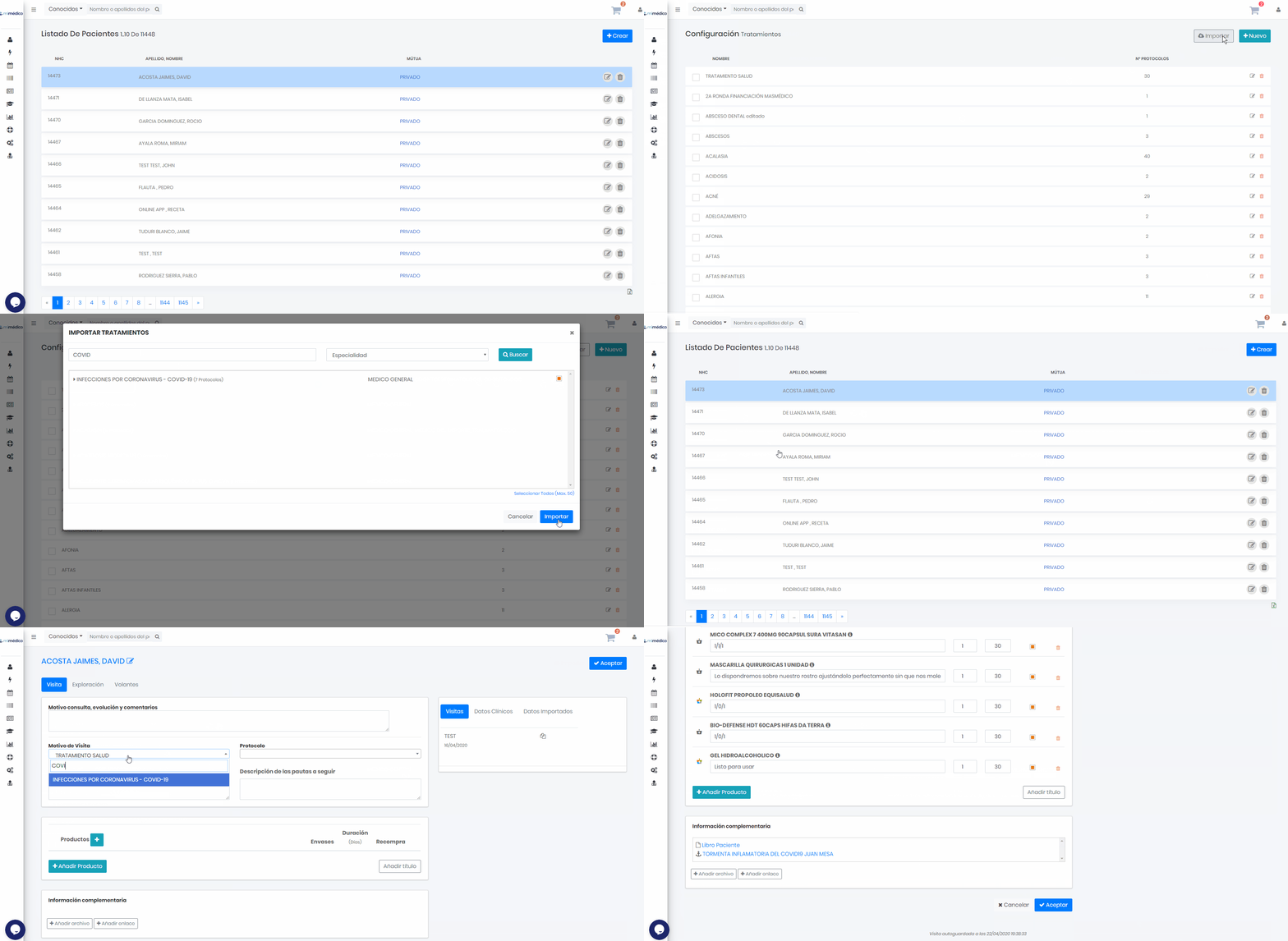
Además os hemos preparado varios protocolos para prevención y tratamiento por COVID-19 que podéis descargar desde:

1- Configuración

2- Tratamientos

3- Importar

4- buscar por «COVID»

5- Seleccionar e importar tratamiento y protocolos.

6- Ya los tendréis disponibles para prescribir y / o modificar a vuestro gusto

NUEVOS PRODUCTOS Y LABORATORIOS

Ya tenéis disponible para prescribir toda la gama de productos de Forte Pharma.

Bonusan tiene novedades de Oméga 3

Celavista cambia presentaciones de sus productos y mucho más

23 Novedades Abril: Ficha Paciente / Menú Lateral / Nueva Visita

23 Novedades Abril: Ficha Paciente / Menú Lateral / Nueva Visita

La plataforma MiMédico.com, ha seguido realizando mejoras pese a la situación causada por el COVID-19. Ésta semana os presentamos mejoras en:

  • Nuevo Menú lateral para maximizar la pantalla
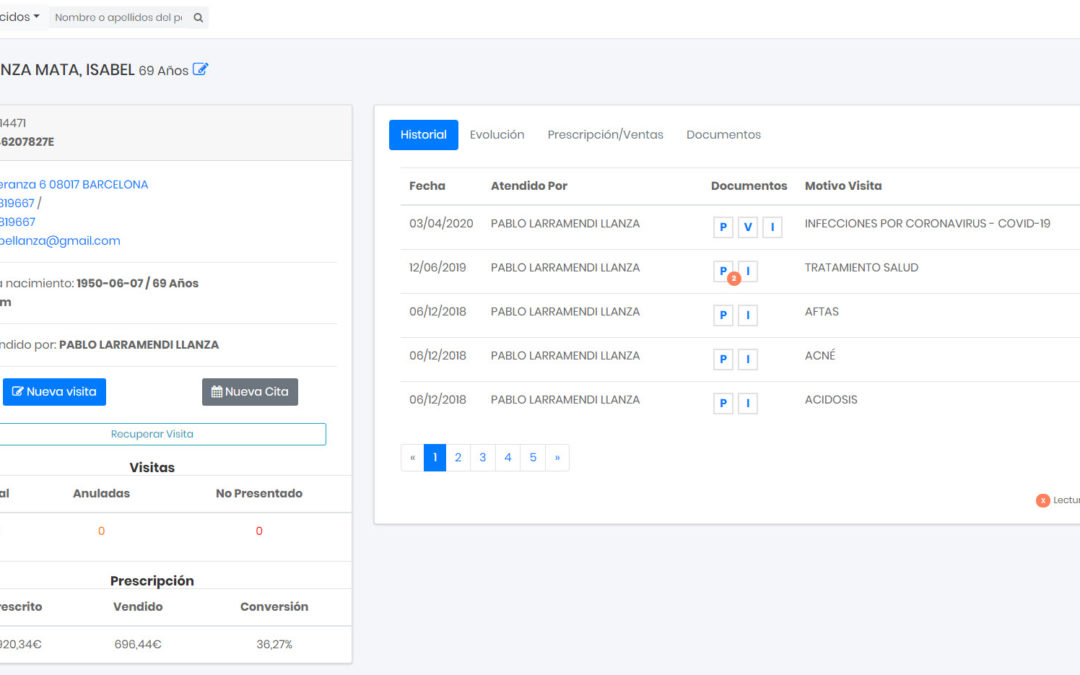
  • Nueva ficha de paciente con enlaces Whatsapp / Google Maps / Estadísticas de visitas / Estadísticas de Prescripción y ventas
  • Mejora en la ventana de visita que muestra un nuevo lateral con Evolución y datos clínicos siempre visibles.
16 – Estadísticas, Puntos y canjeo puntos

16 – Estadísticas, Puntos y canjeo puntos

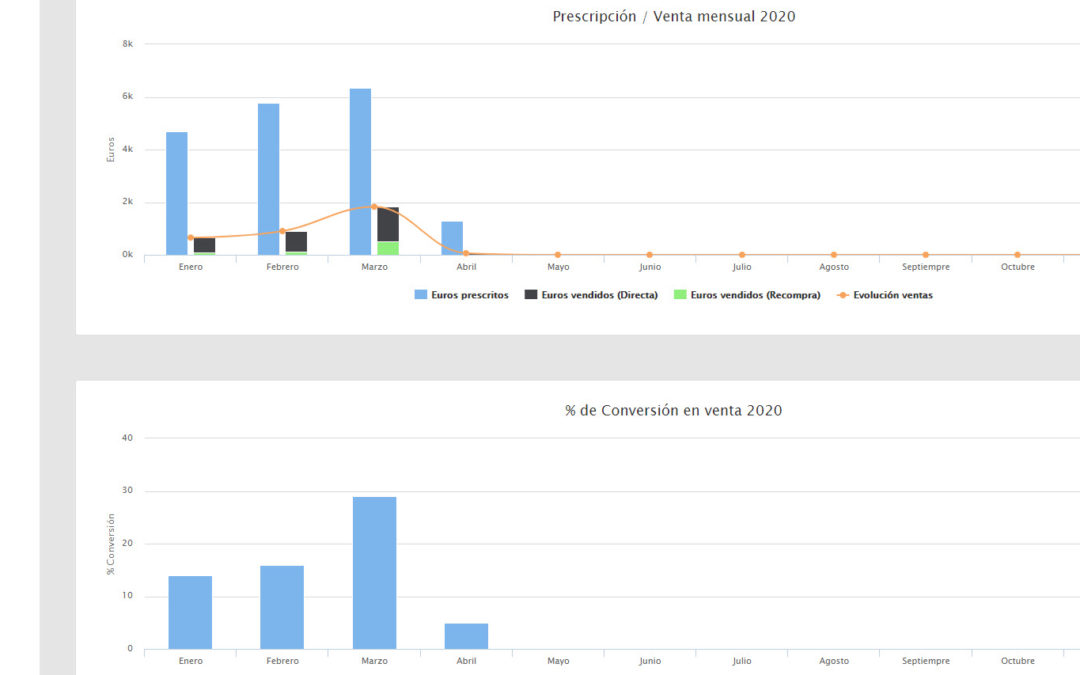
La plataforma MiMédico.com, nos brinda trazabilidad de las prescripciones y ventas, es decir que podemos consultar en todo momento estadísticas de prescripción y ventas a tiempo real.

En el apartado «Estadísticas» del menú, encontraremos toda la información que deseamos:

  • Estadísticas generales por usuario, en gráfico y en números
  • Estadísticas por paciente, listado y búsqueda por paciente
  • Listado de prescripciones pendientes = el paciente no ha realizado la compra
  • Estadísticas por Laboratorio
  • Detalle de puntos y canjeo
Cambio DNI paciente

Cambio DNI paciente

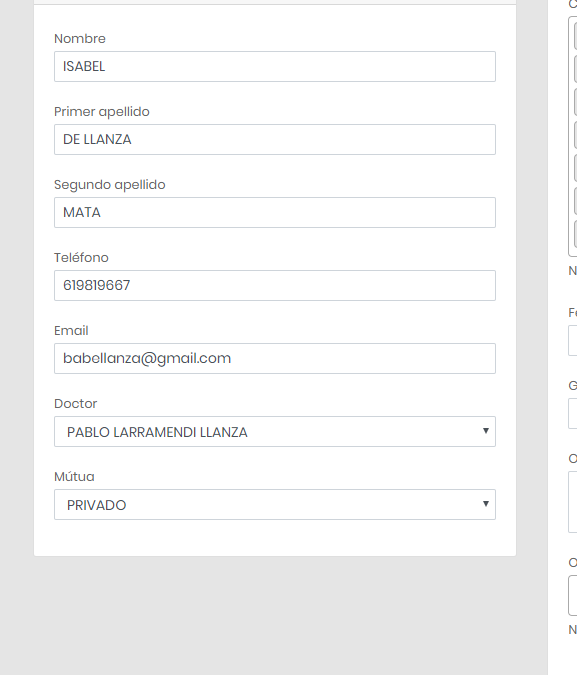
Cuando al crear un paciente, por el motivo que sea, no disponemos de su DNI, y más tarde queremos asignarle el DNI, deberemos seguir los siguientes pasos:

  1. Hemos creado el paciente con un DNI aleatorio o falso
  2. Creamos el paciente real, usando nuestro enlace de «Alta Paciente» gracias al check-in o hacemos click en «Nuevo Paciente» para crearlo de forma manual, ésta vez con el DNI verdadero
  3. Editamos el paciente con el DNI verdadero y hacemos click en «FUSIONAR PACIENTE», luego buscamos el paciente creado en el punto 1 por su nombre o apellidos y «Aceptamos.

De ésta manera, se fusionarán, visitas, história clínica, agenda, citas, etc.. del paciente primero creado con DNI falso en el nuevo paciente con DNI auténtico.