91 – Configurar E-mail Consulta en Mimedico.com

91 – Configurar E-mail Consulta en Mimedico.com

Ahora podremos configurar un e-mail (Gmail) de consulta (ejemplo: miconsulta@gmail.com) para el envío de todas las comunicaciones desde la plataforma.

De ésta manera conseguiremos:

  • Mejorar la comunicación con paciente al no usar el mail genérico de MiMédico que puede ser incluido cómo SPAM
  • Tener una copia de todas las comunicaciones realizadas desde la plataforma en la bandeja «ELEMENTOS ENVIADOS» 
  • Obtener en nuestra «BANDEJA DE ENTRADA» los posibles errores de entrega 
  • Recibir en nuestra «BANDEJA DE ENTRADA» las preguntas de los pacientes sobre las comunicaciones recibidas.

Para configurar el mail deberemos seguir los siguientes pasos:

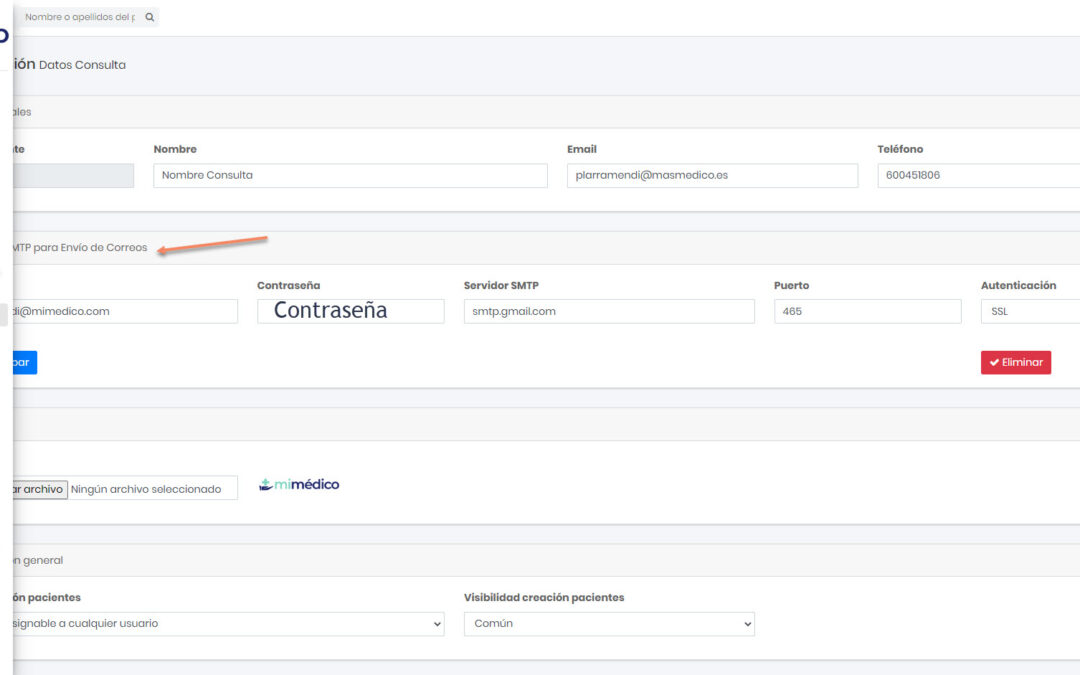
  1. Ir a Configurar / Datos Consulta
  2. En el apartado «Configurar SMTP para Envío de Correos»
    1. Email (ejemplo: info@consulta.com)
    2. Contraseña: contraseña de aplicación de Google (ver tutorial)
    3. Servidor SMTP:  ver configuración de nuestro dominio (Gmail: smtp.gmail.com)
    4. Puerto SMTP: ver configuración de nuestro dominio (Gmail: 465)
    5. Autenticación: seleccionar del desplegable (Gmail: SSL)


Descargar instrucciones en PDF


91 – Configurar E-mail Consulta en Mimedico.com

34 Cambio colaboración y descuento a Paciente

A partir del día 9 de junio, MiMédico.com aumenta la colaboración con el prescriptor al 12,5%, permitiendo configurar desde el perfil profesional cómo compartirla con el paciente en modo de descuento.


Es decir que a partir de ahora, cada prescriptor podrá decidir qué hacer con su colaboración y podrá ofrecer dicha colaboración a su paciente en modo de descuento..

De ésta manera conseguiremos:

  • Mejorar la comunicación del descuento a Paciente
  • Aumentar la conversión a ventas
  • Ser más competitivos en precio respecto a otras webs


Para configurar la cesión del descuento a paciente, deberemos seguir los siguientes pasos:

  1. Ir a Mi Perfil o ir al Menú Estadísticas / Puntos:
  2. Hacer click en el botón «Configuración Colaboración y Descuento Paciente (x%)»
  3. Escoger el porcentage que deseamos compartir con paciente en forma de descuento.

91 – Configurar E-mail Consulta en Mimedico.com

27 Configurar E-mail Consulta

Ahora podremos configurar un e-mail de consulta (ejemplo: info@miconsulta.com) para el envío de todas las comunicaciones desde la plataforma.

De ésta manera conseguiremos:

  • Mejorar la comunicación con paciente al no usar el mail genérico de MiMédico que puede ser incluido cómo SPAM
  • Tener una copia de todas las comunicaciones realizadas desde la plataforma en la bandeja «ELEMENTOS ENVIADOS» 
  • Obtener en nuestra «BANDEJA DE ENTRADA» los posibles errores de entrega 
  • Recibir en nuestra «BANDEJA DE ENTRADA» las preguntas de los pacientes sobre las comunicaciones recibidas.

Para configurar el mail deberemos seguir los siguientes pasos:

  1. Ir a Configurar / Datos Consulta
  2. En el apartado «Configurar SMTP para Envío de Correos»
    1. Email (ejemplo: info@consulta.com)
    2. Contraseña: contraseña del correo a configurar
    3. Servidor SMTP:  ver configuración de nuestro dominio (Gmail: smtp.gmail.com)
    4. Puerto SMTP: ver configuración de nuestro dominio (Gmail: 465)
    5. Autenticación: seleccionar del desplegable (Gmail: SSL)