90- Pacientes _ Configuración Recordatorios

90- Pacientes _ Configuración Recordatorios

Configuración Recordatorios productos


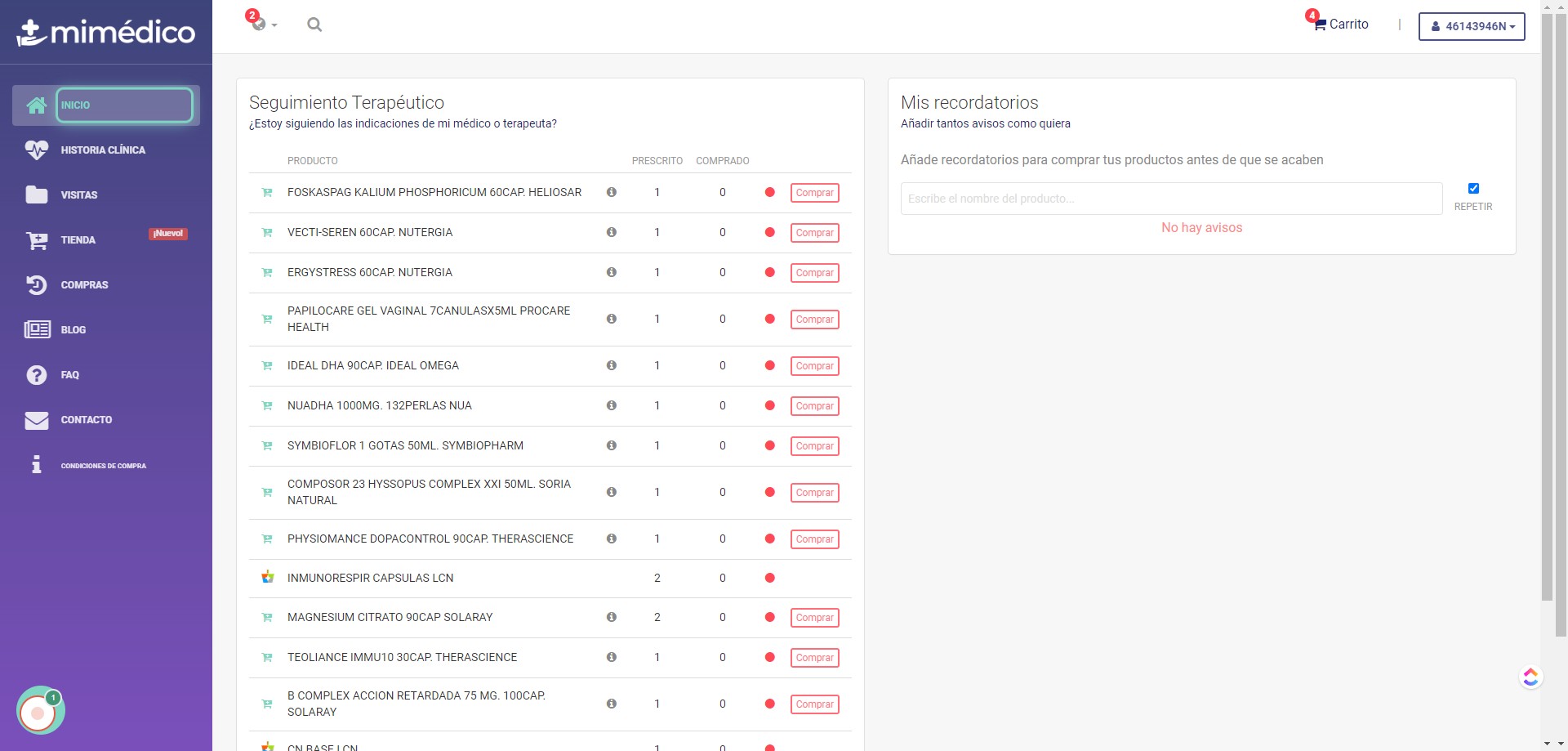
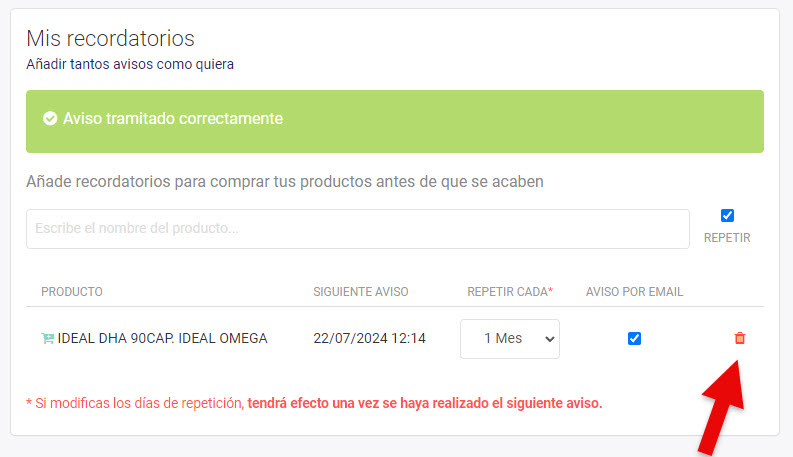
Cómo paciente, podemos crear y configurar recordatorios por e-mail de repetición de compra de productos. La plataforma nos lo propondrá después de cada compra y/o desde el menú inicio.

90- Pacientes | Configuración Recordatorios

Creation Date: June 25, 2024, 10:08 a.m.
Created By: Farmatool

2. Click on INICIO

Click on INICIO

3. Click on Mis recordatorios
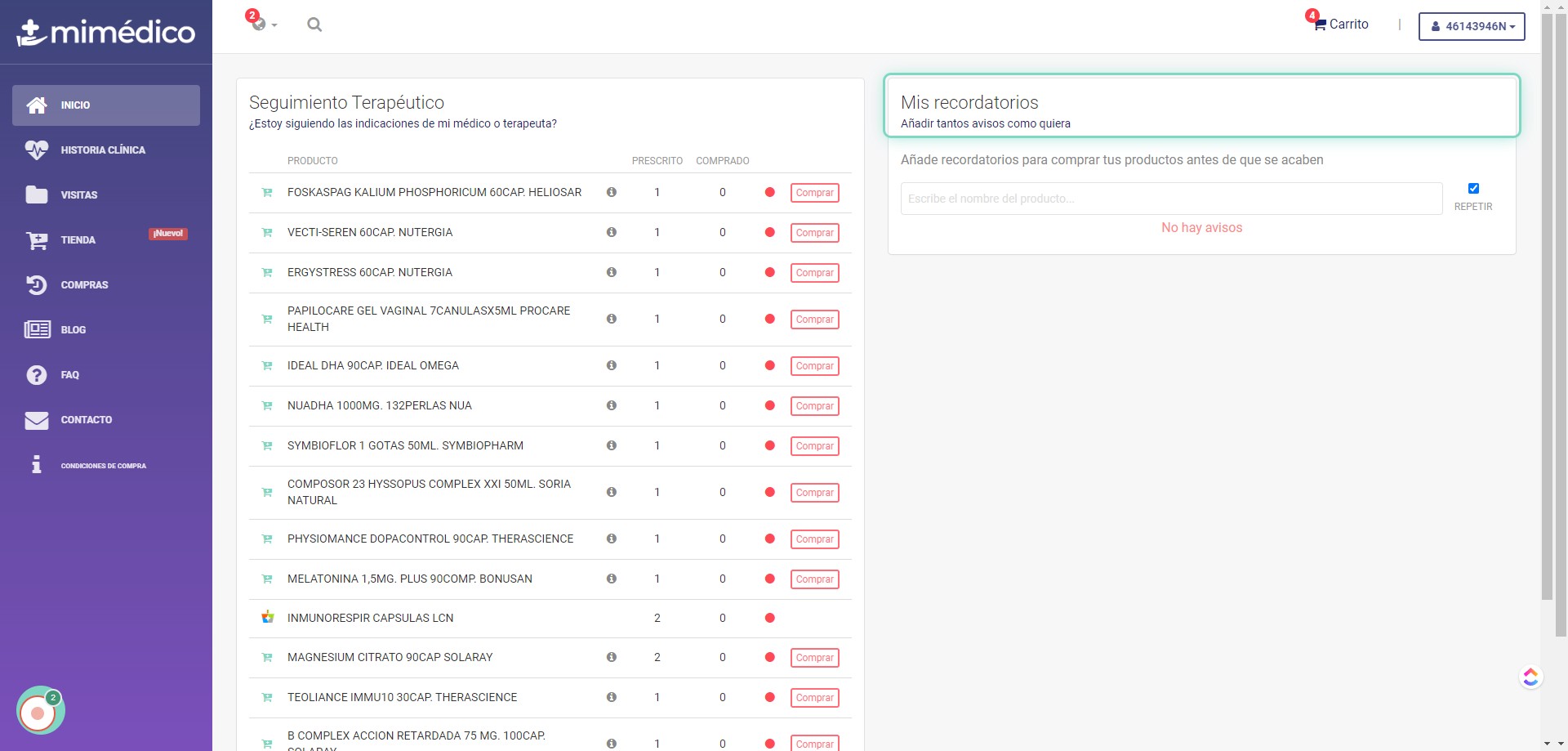
Click on Mis recordatorios

4. Click on Escribe el nombre del producto...
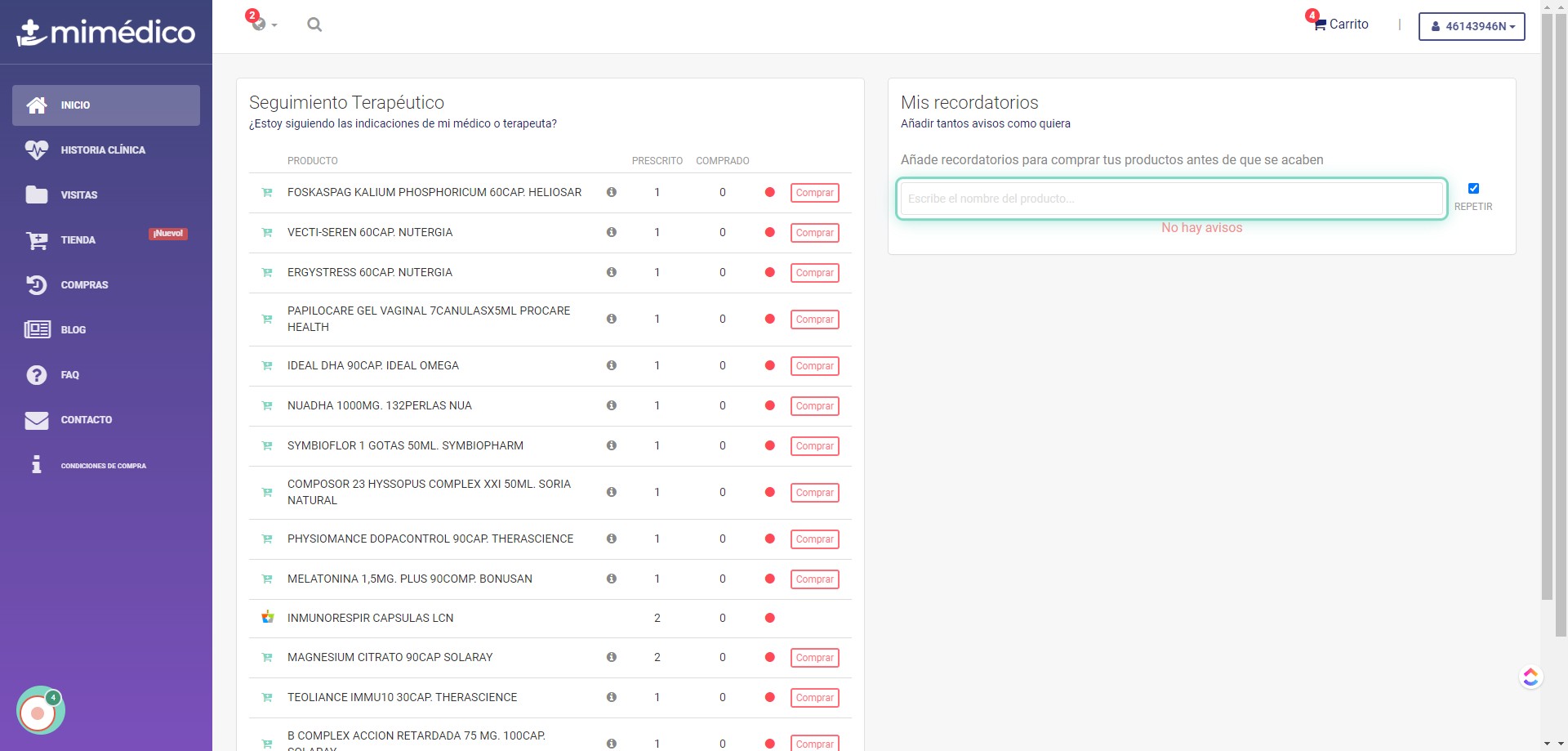
Click on Escribe el nombre del producto...

5. Type NUADHA 1000MG. 132PERLAS
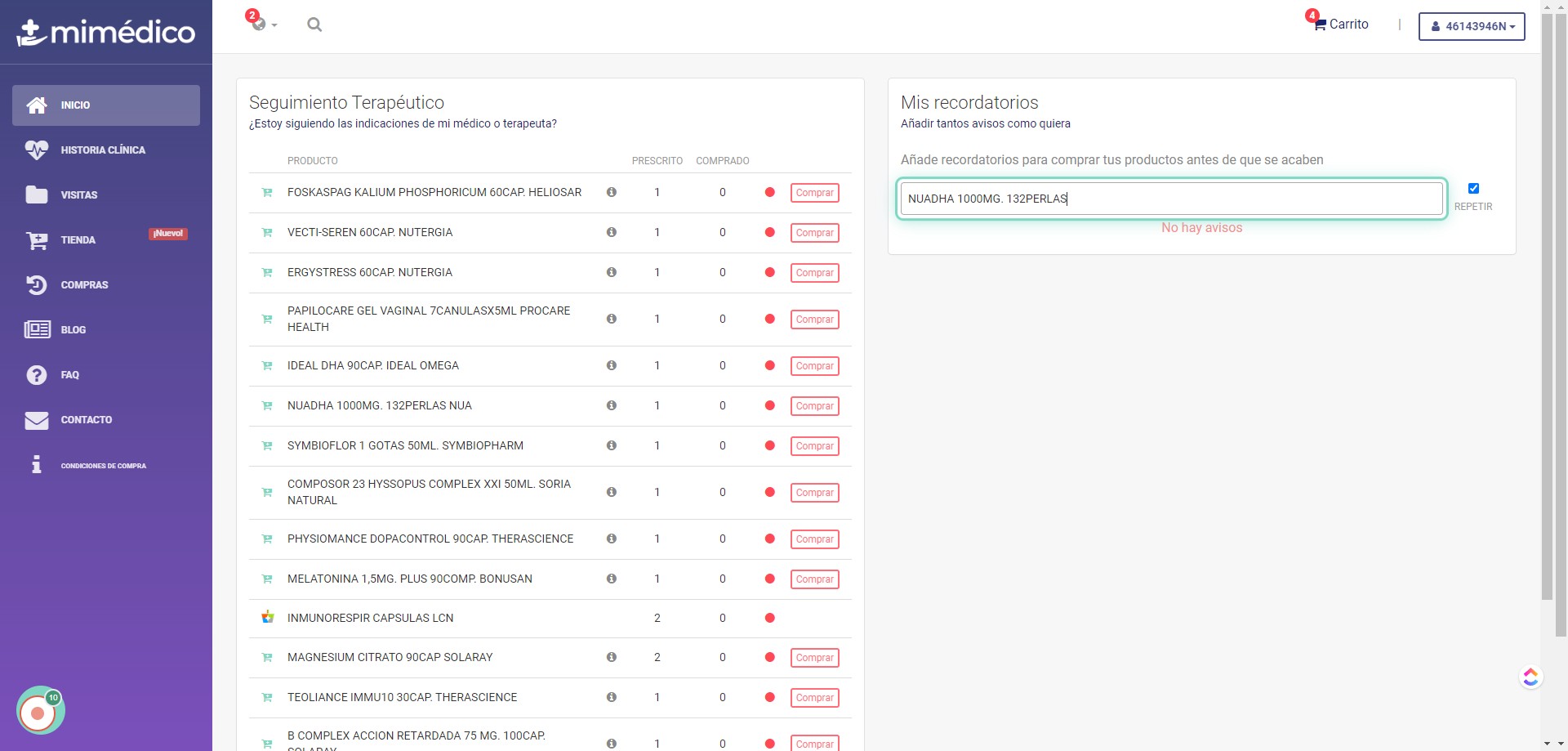
Type NUADHA 1000MG. 132PERLAS

6. Seleccionar del desplegable la repetición por días/meses/años
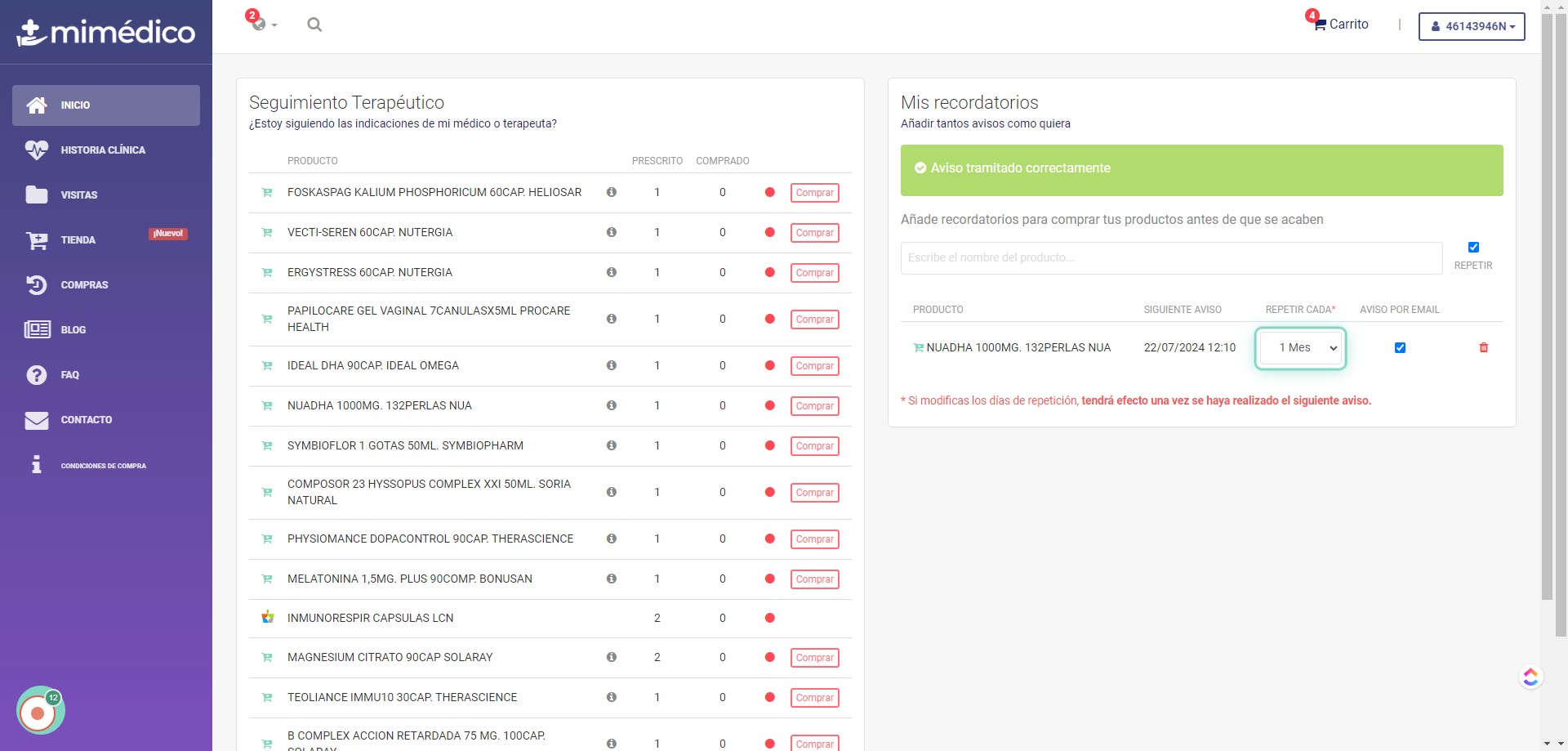
Seleccionar del desplegable la repetición por días/meses/años

7. Podemos habilitar o deshabilitar el envío por e-mail del recordatorio
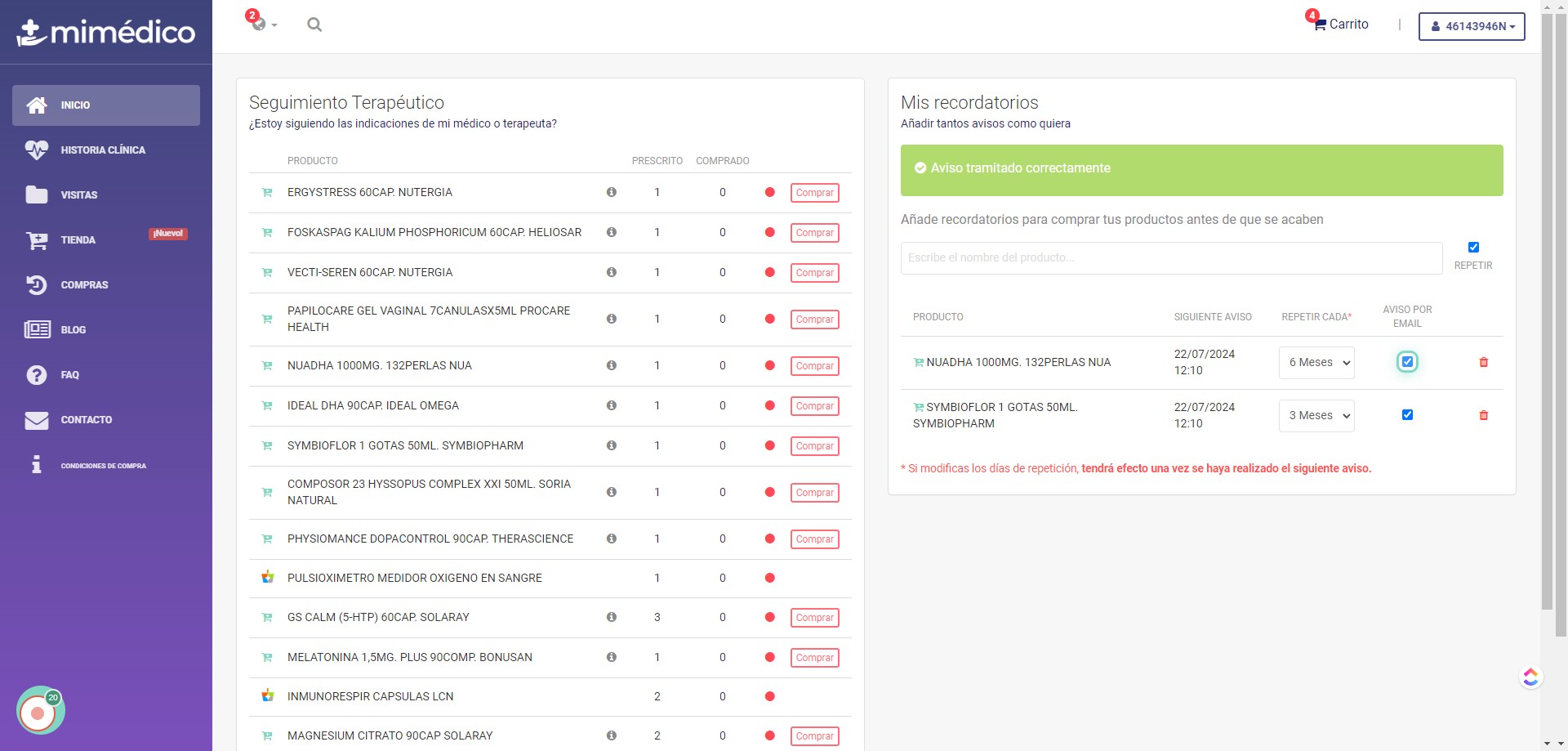
Podemos habilitar o deshabilitar el envío por e-mail del recordatorio

8. Podremos eliminarlos haciendo click en el icono de la basura
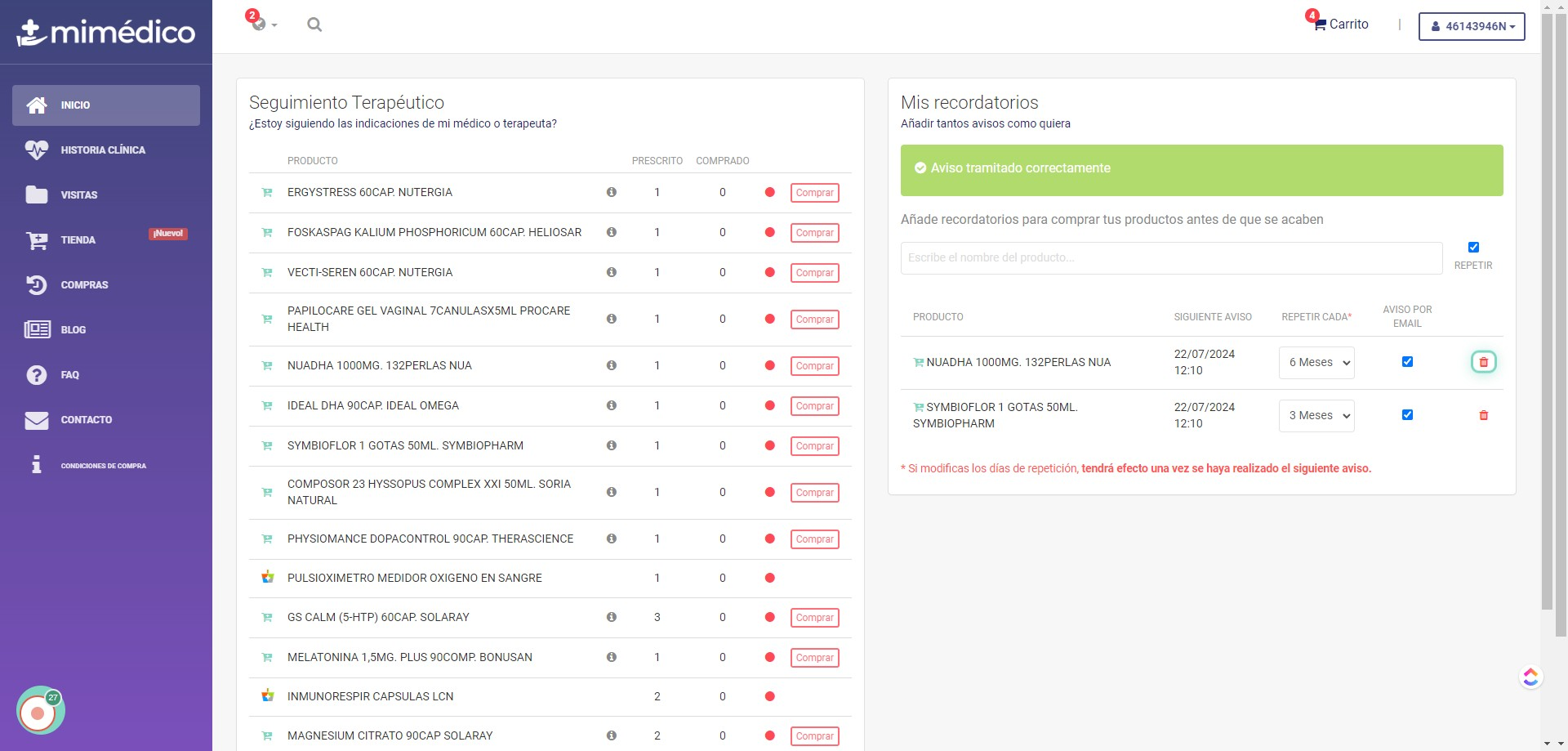
Podremos eliminarlos haciendo click en el icono de la basura
88 – Alta manual de un Paciente e Invitación firma RGPD

88 – Alta manual de un Paciente e Invitación firma RGPD

Alta manual de un Paciente

E Invitación firma RGPD


Cuando creamos un paciente de forma manual, ¿Cómo le enviamos la invitación firma RGPD y cómo
lo fusionamos?

88_Alta Paciente manual y fusión paciente RGPD

Cuando creamos un paciente de forma manual, ¿Cómo le enviamos la invitación firma RGPD y cómo lo fusionamos?

Creation Date: June 12, 2024, 8:07 a.m.
Created By: Farmatool

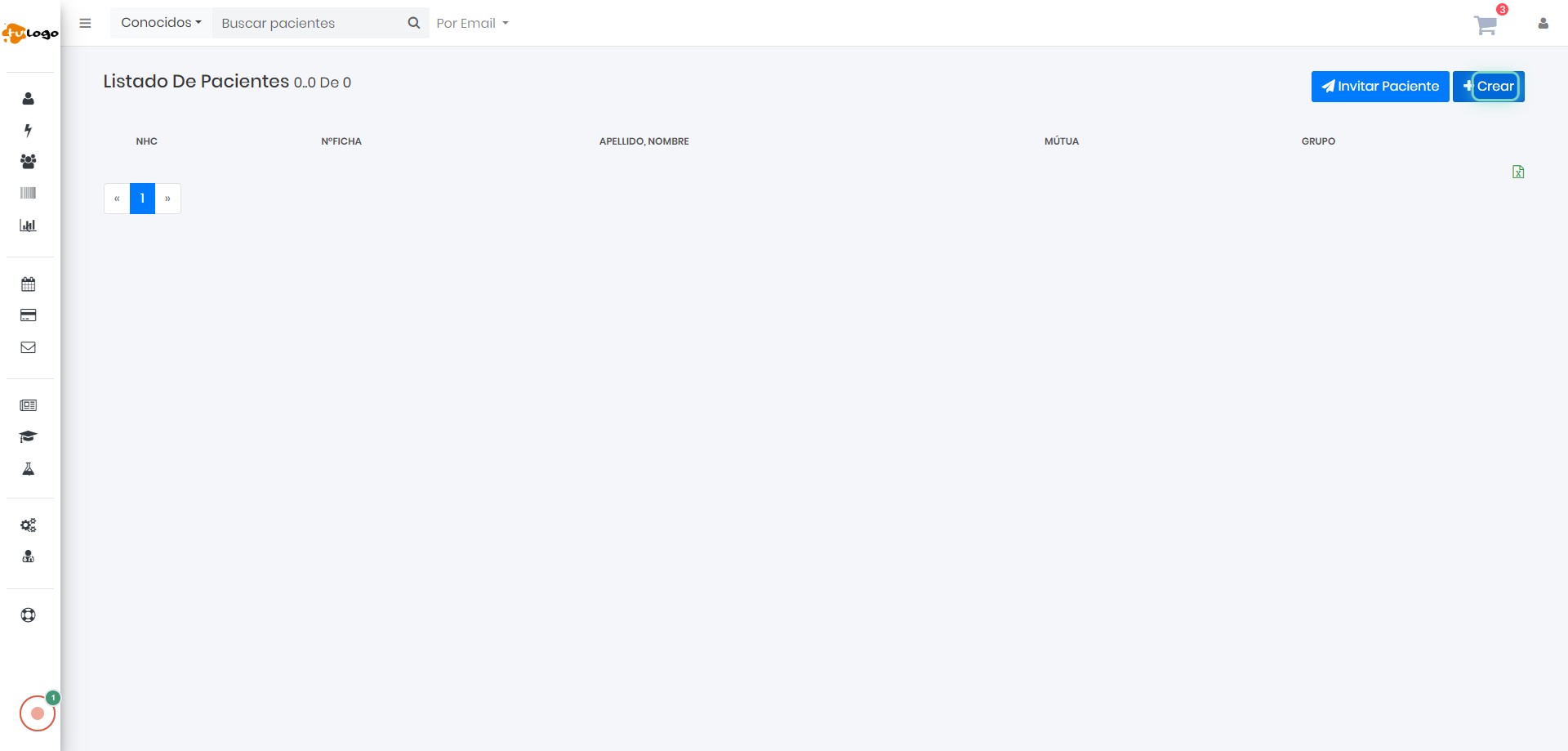
2. Creación manual de un paciente Click on Crear

Creación manual de un paciente Click on Crear

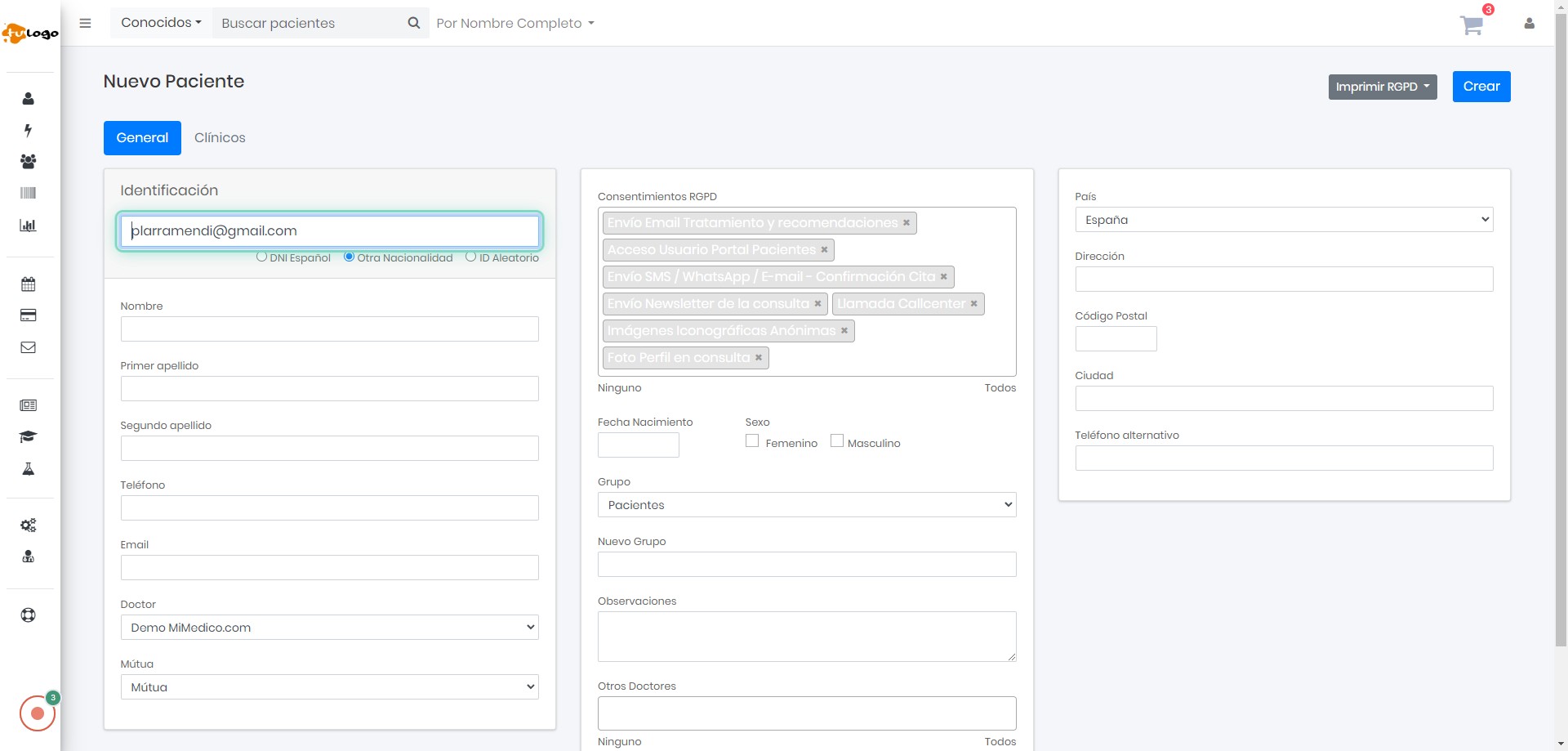
3. Introducimos DNI o cualquier dato del paciente si no disponemos de DNI

Introducimos DNI o cualquier dato del paciente si no disponemos de DNI

4. Rellenaremos todos los campos obligatorios de la ficha del paciente: Nombre, 1er Apellido, teléfono y email.

Rellenaremos todos los campos obligatorios de la ficha del paciente: Nombre, 1er Apellido, teléfono y email.

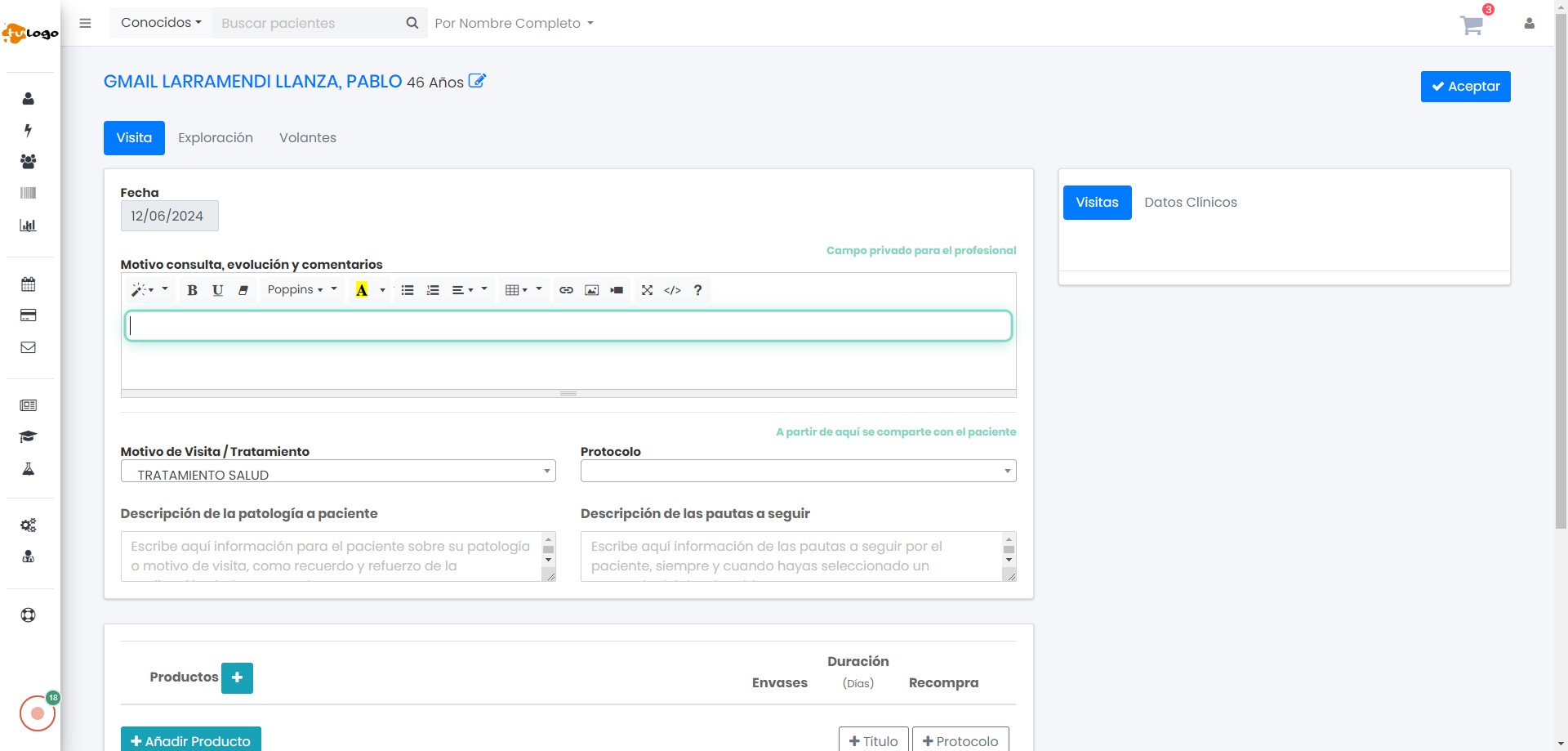
5. Una vez creado el paciente podremos pasar visita y operar con él

Una vez creado el paciente podremos pasar visita y operar con él

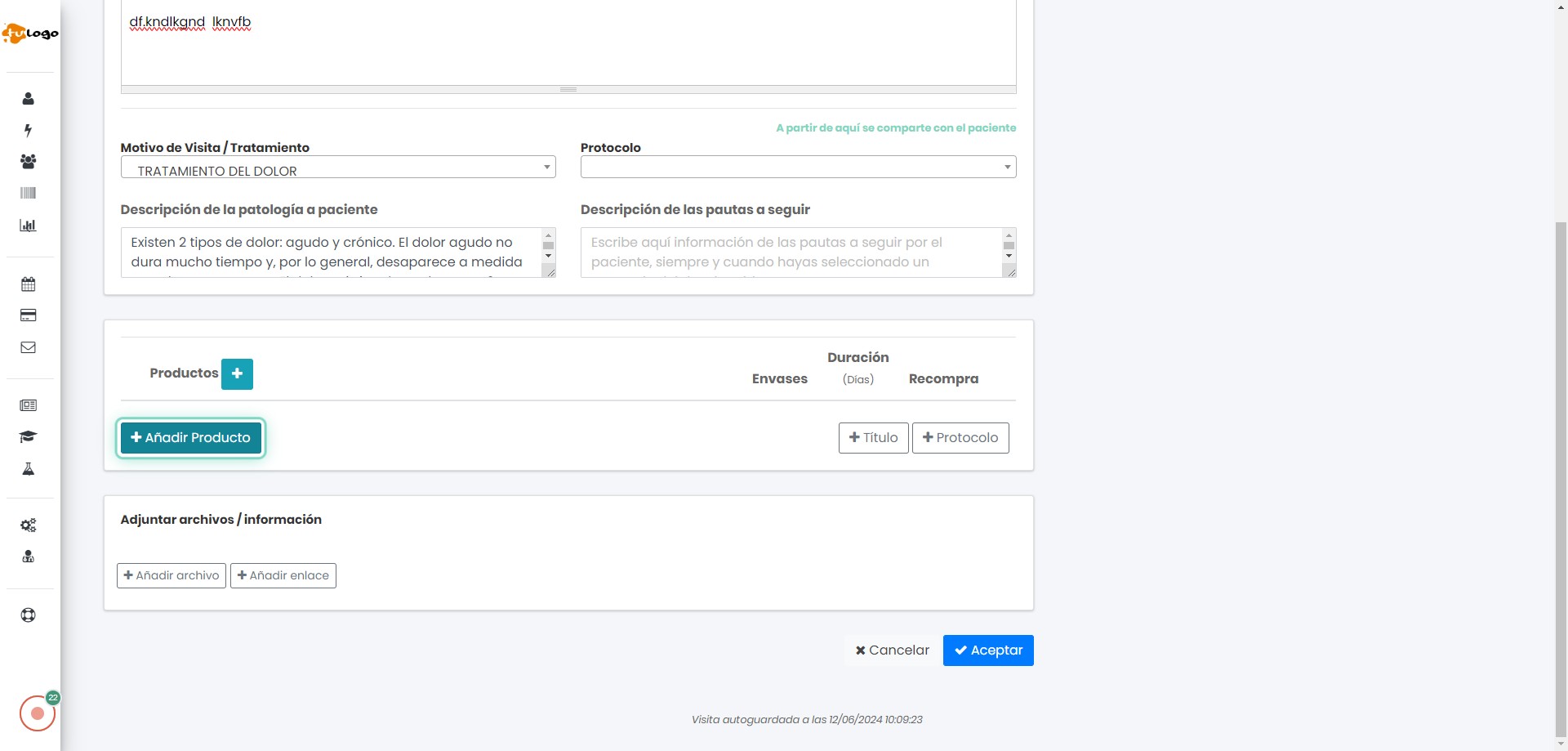
6. También podremos hacer una recoemndación de producto y tratamiento

También podremos hacer una recoemndación de producto y tratamiento

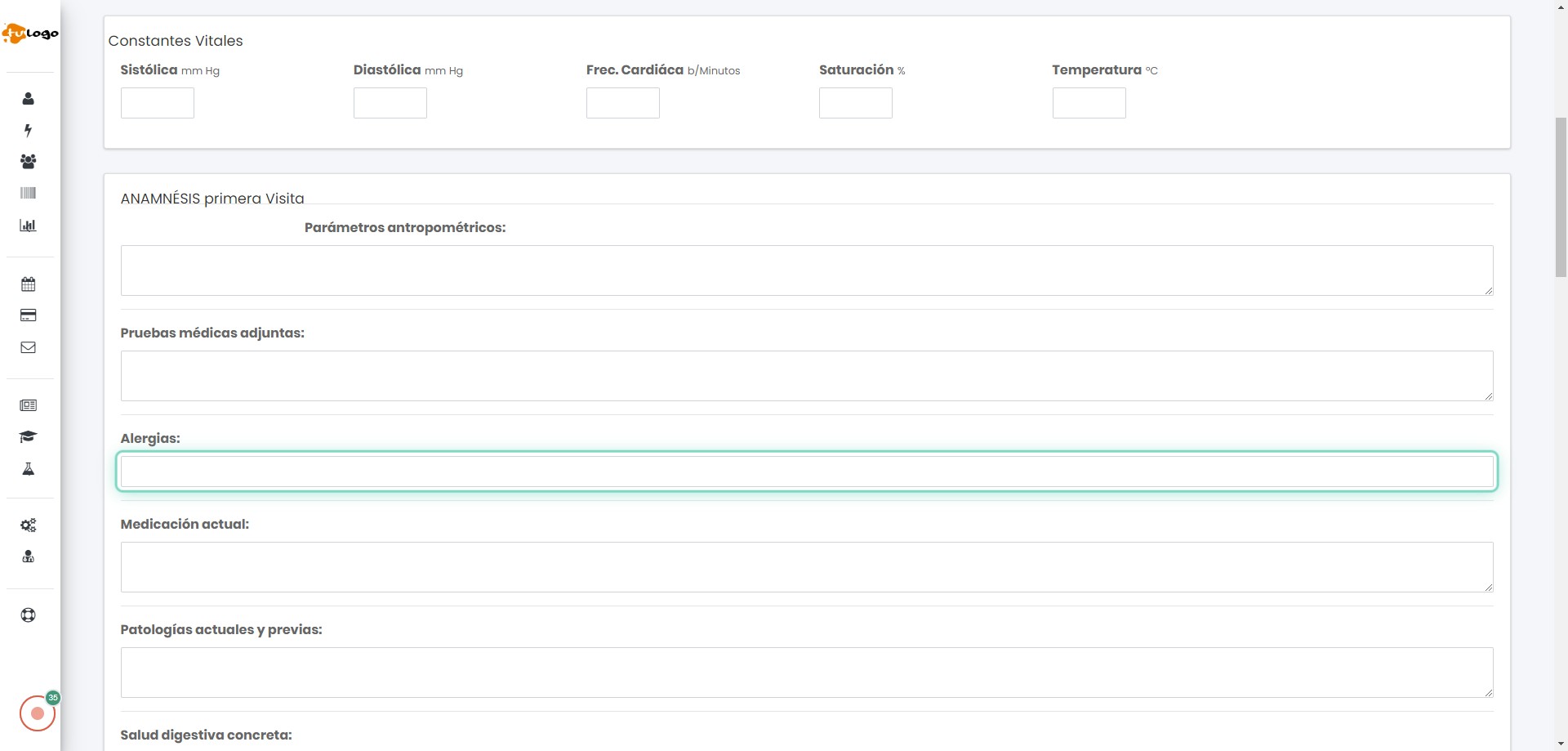
7. Historia clínica

Historia clínica

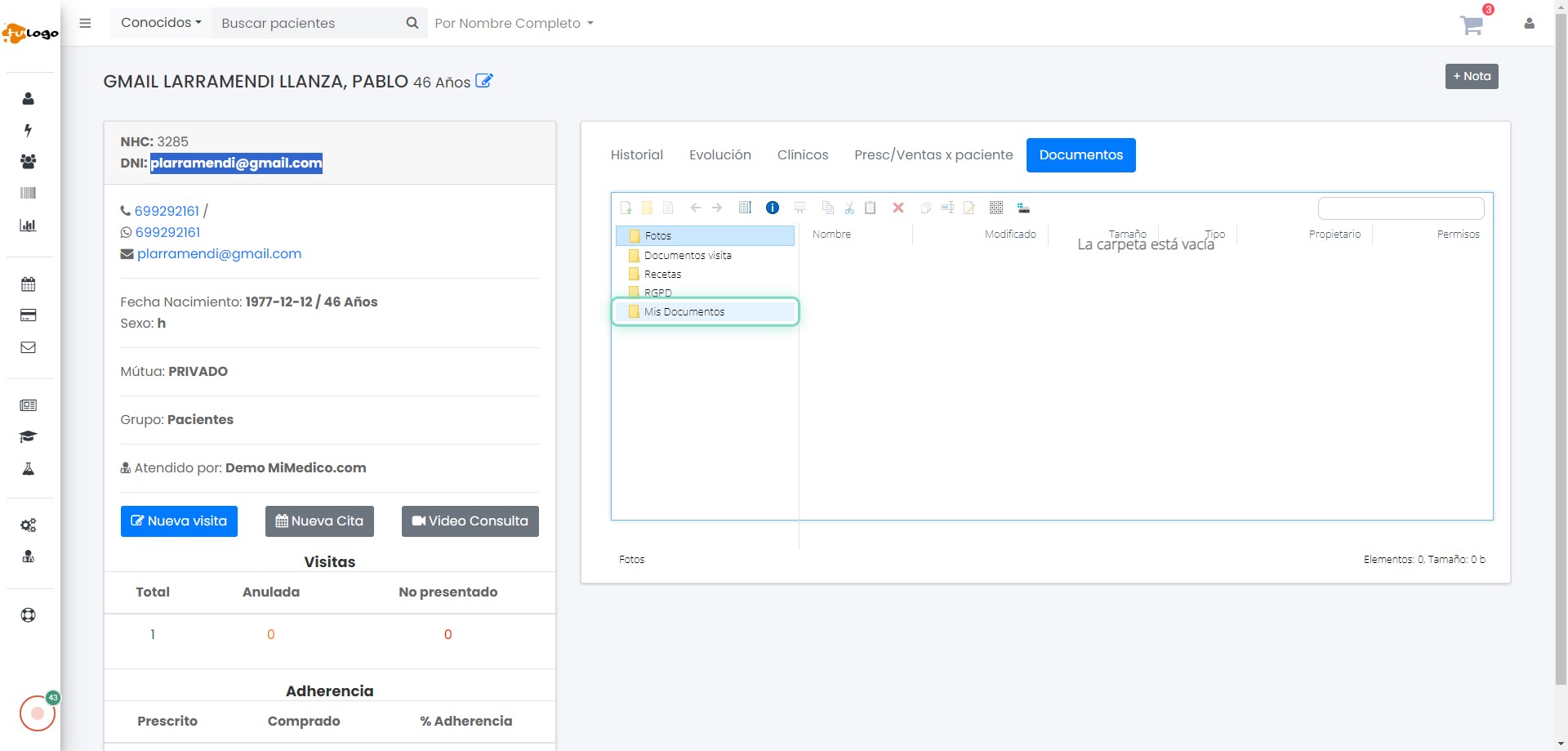
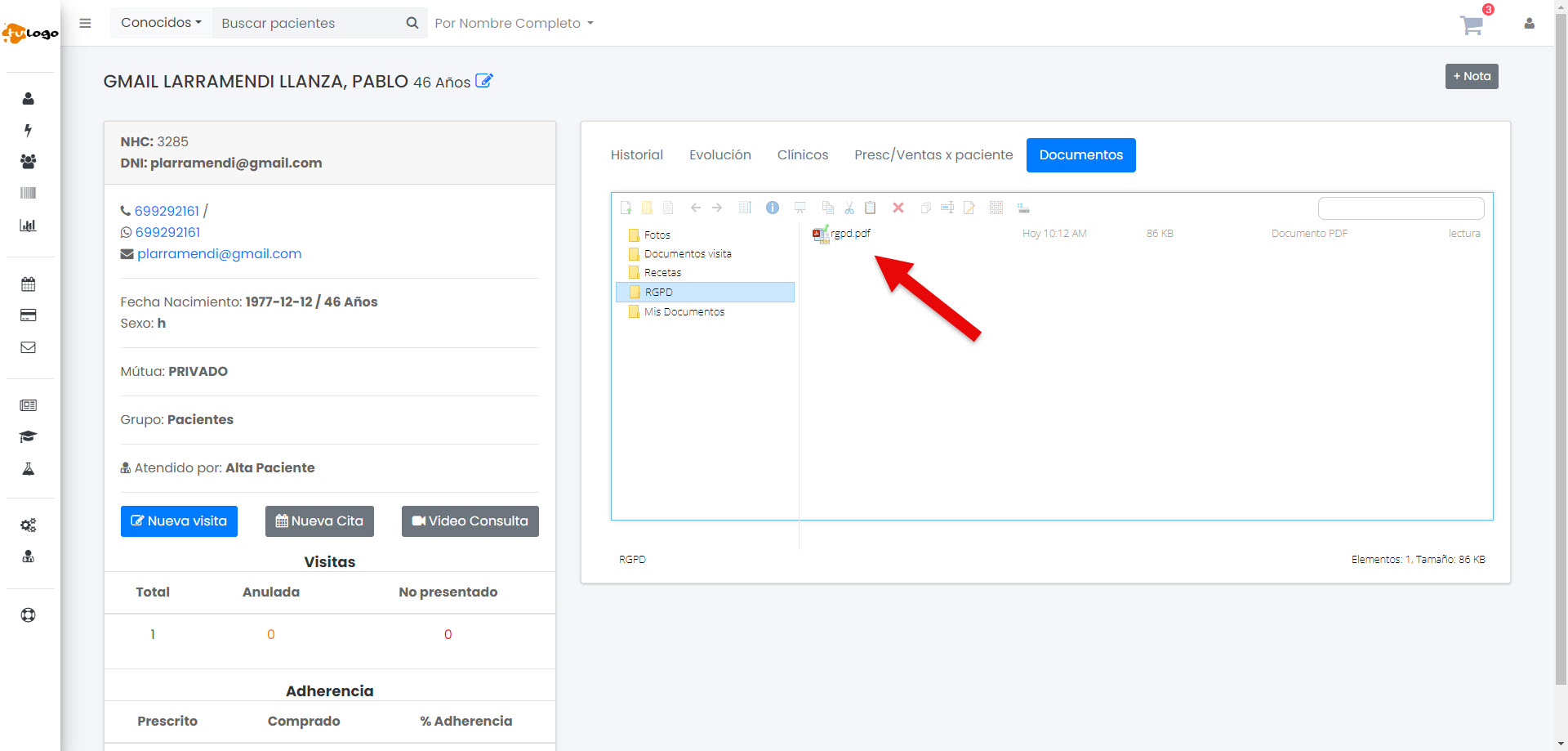
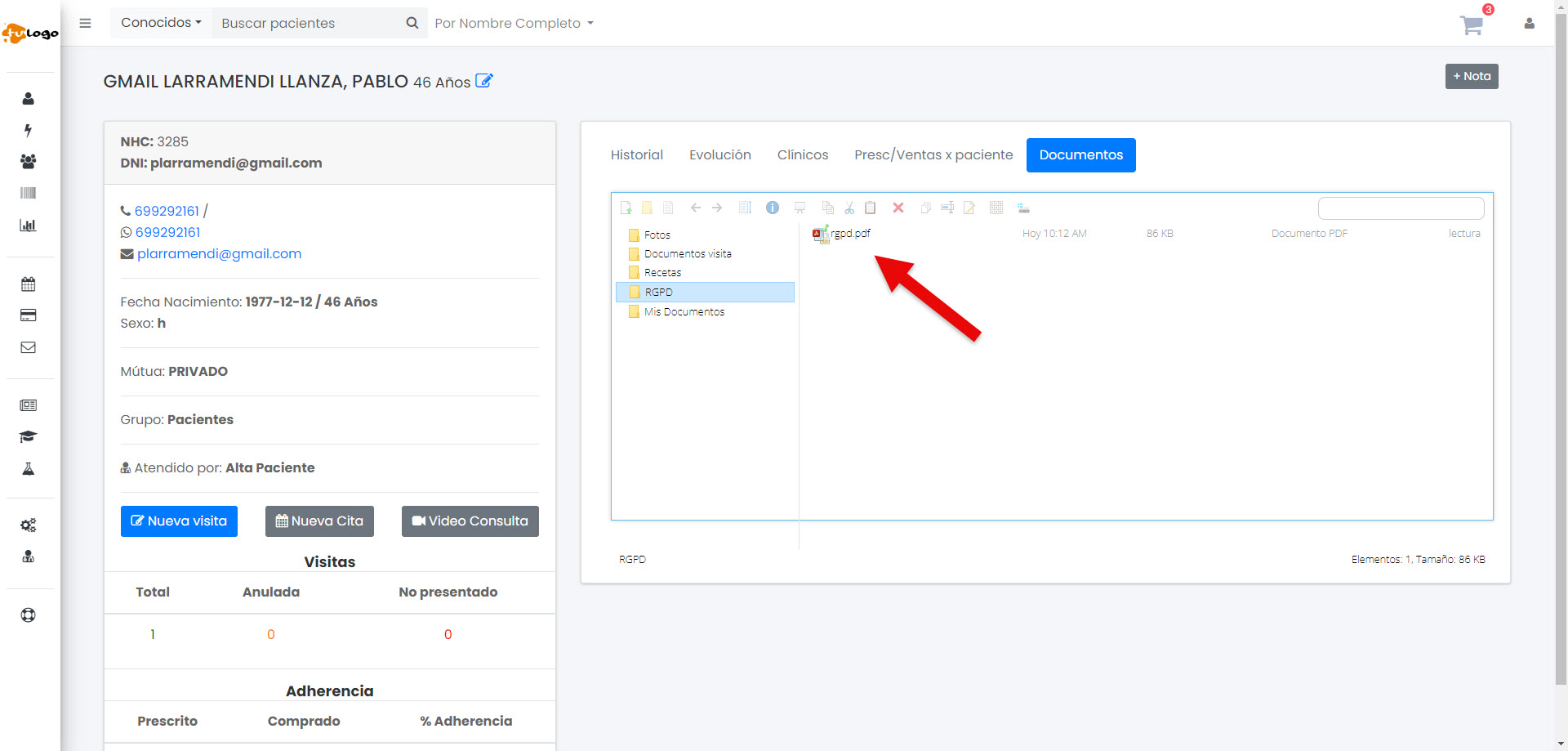
8. Vemos en la ficha del paciente, apartado Documentos, subcarpeta RGPD está vacía = pendiente firma RGPD

Vemos en la ficha del paciente, apartado Documentos, subcarpeta RGPD está vacía = pendiente firma RGPD

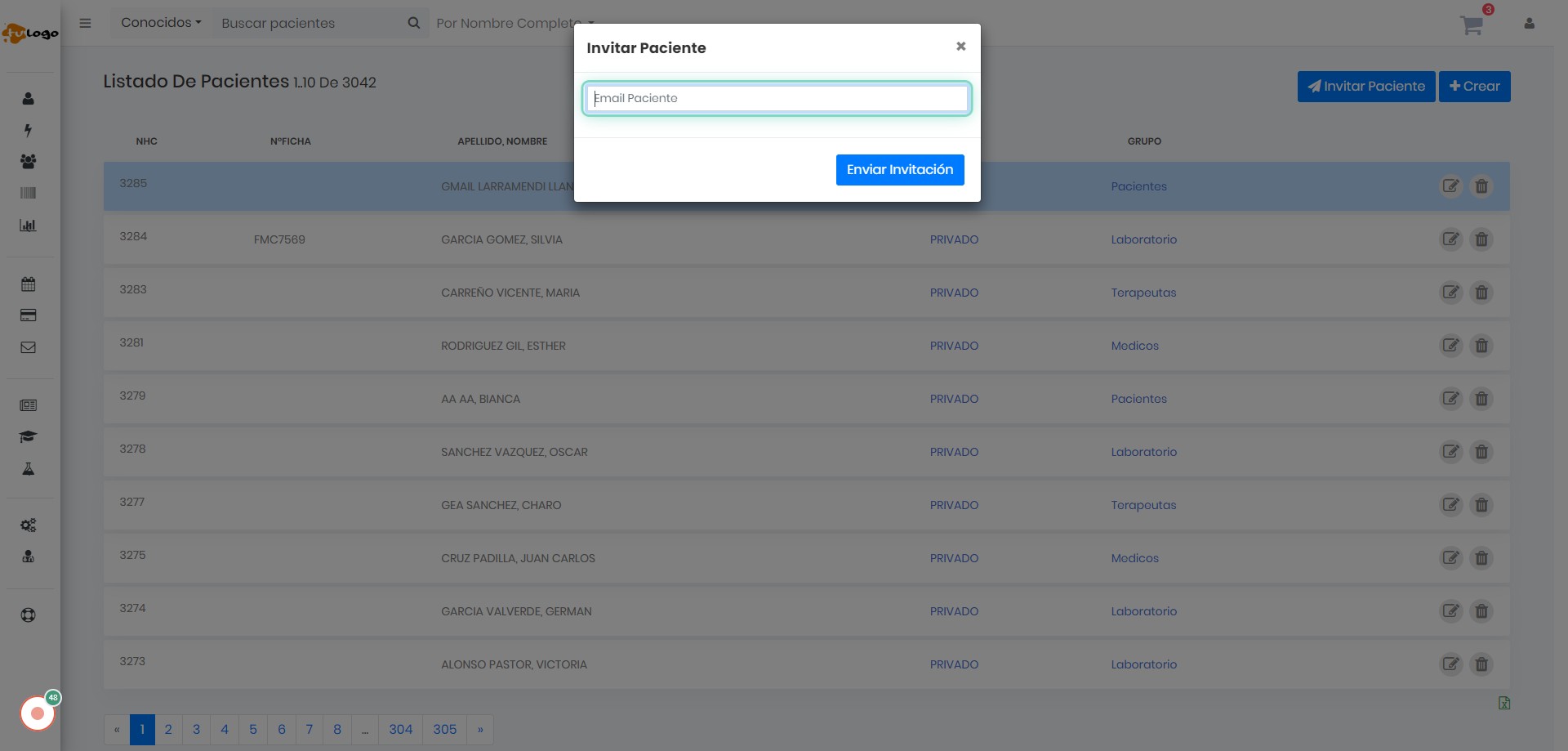
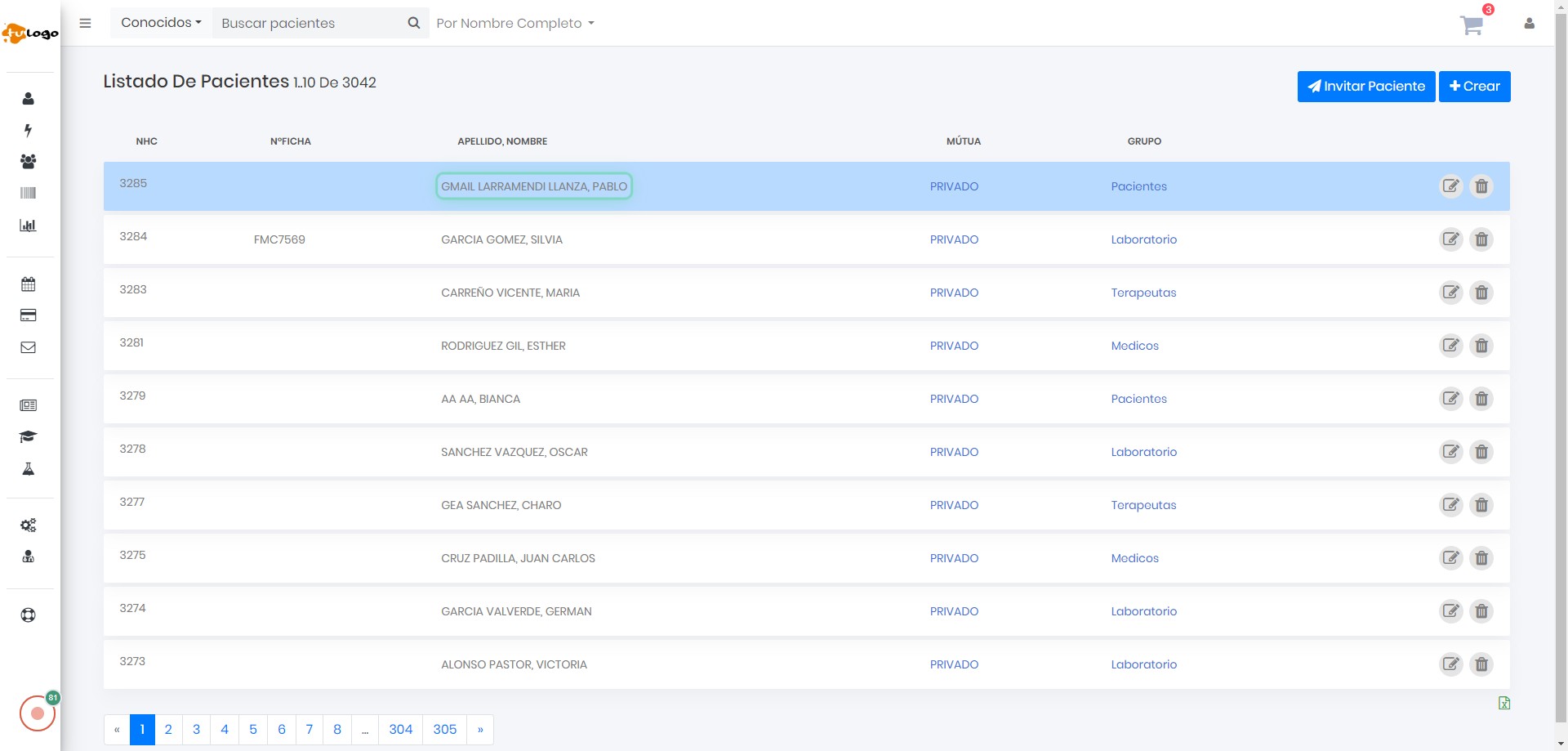
9. Enviamos invitación a paciente desde el "Listado pacientes", arriba a la derecha hacer click en "Invitar Paciente"

Enviamos invitación a paciente desde el

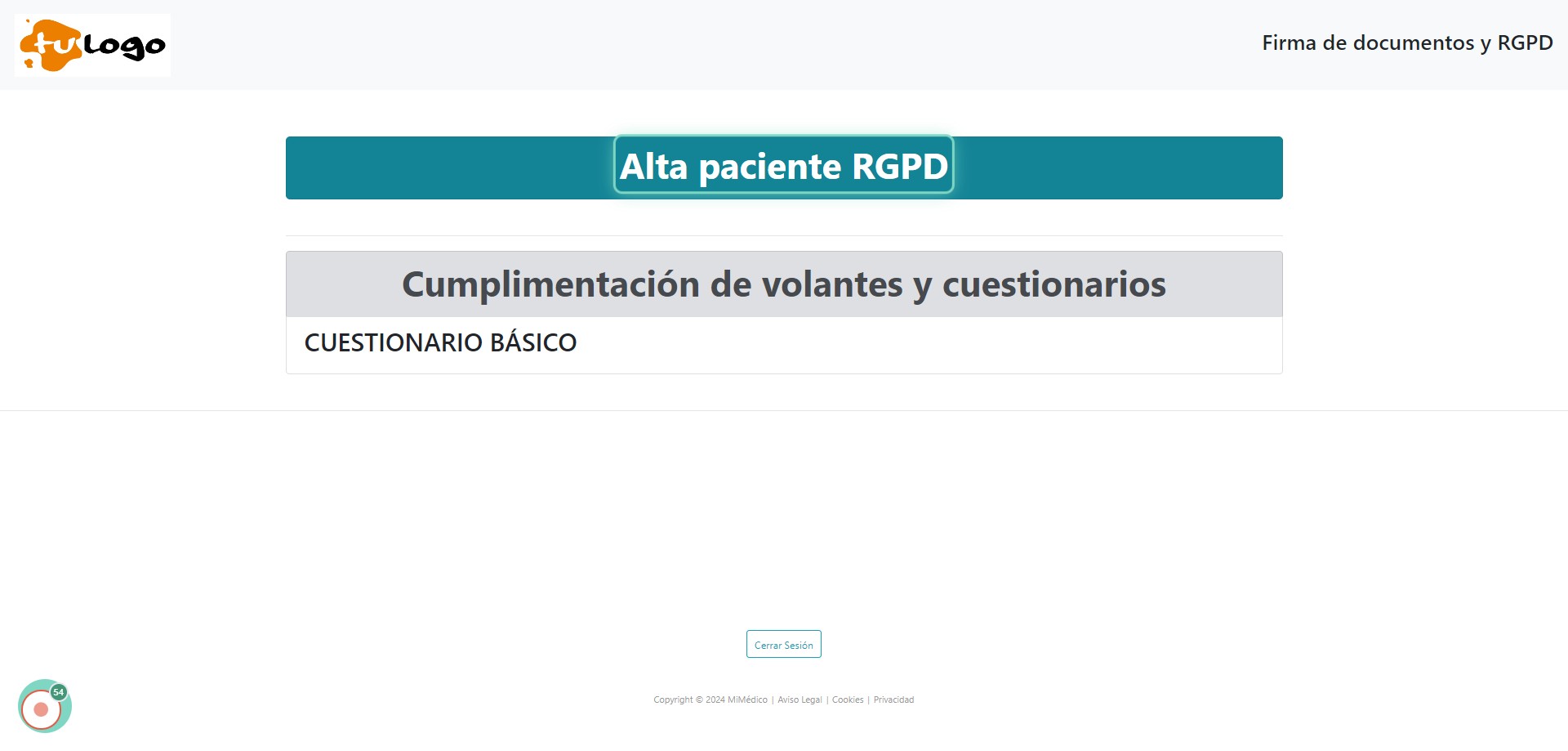
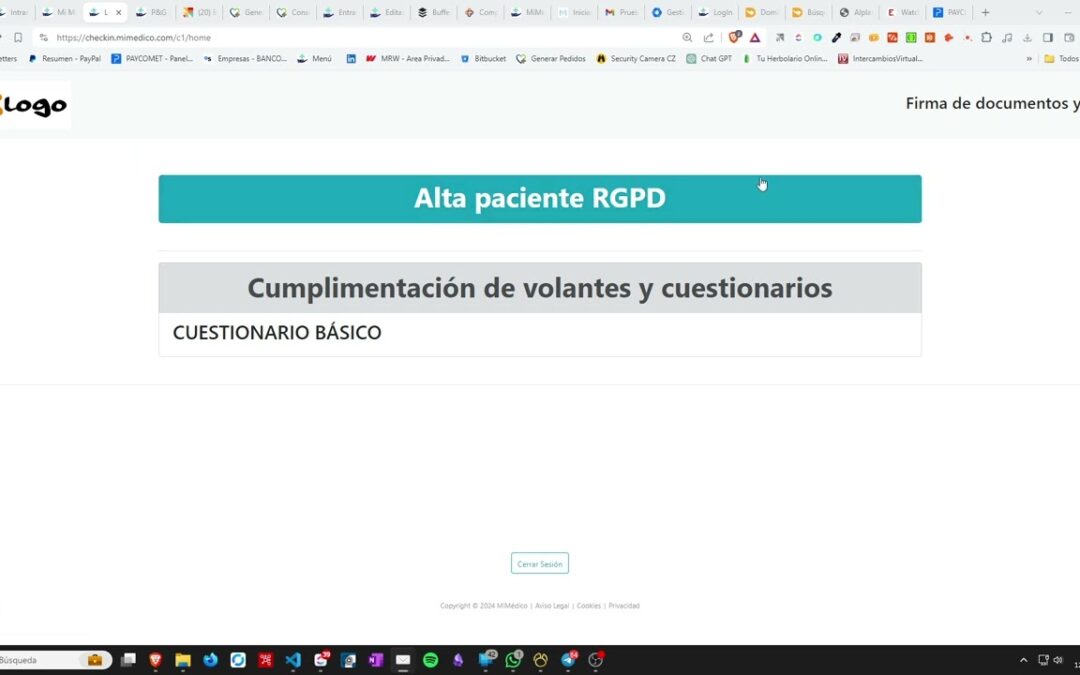
10. Tras recibir la invitación, el paciente realizará el "alta" a través del "Checkin de MiMedico.com"

Tras recibir la invitación, el paciente realizará el

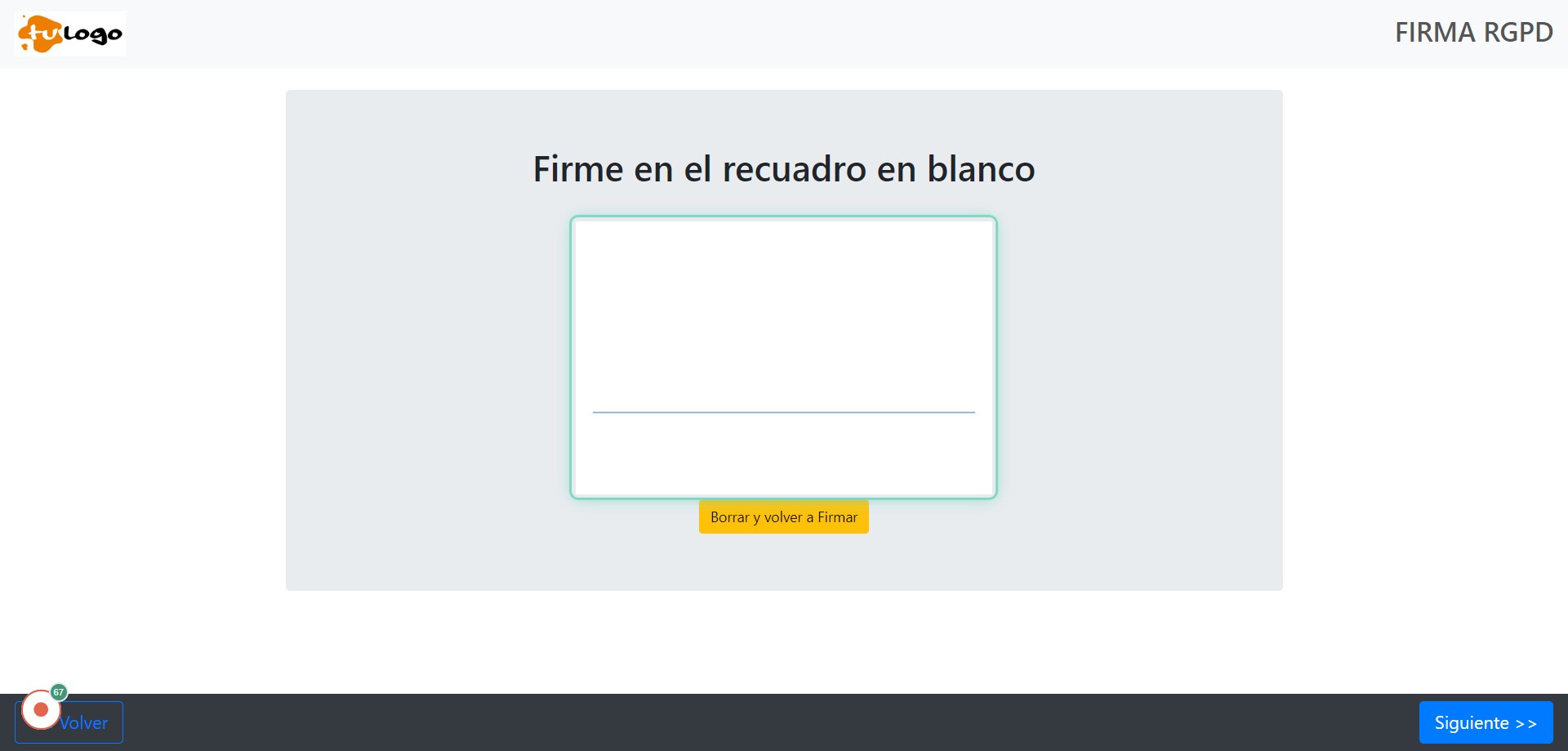
11. Firma RGPD por parte del paciente

Firma RGPD por parte del paciente

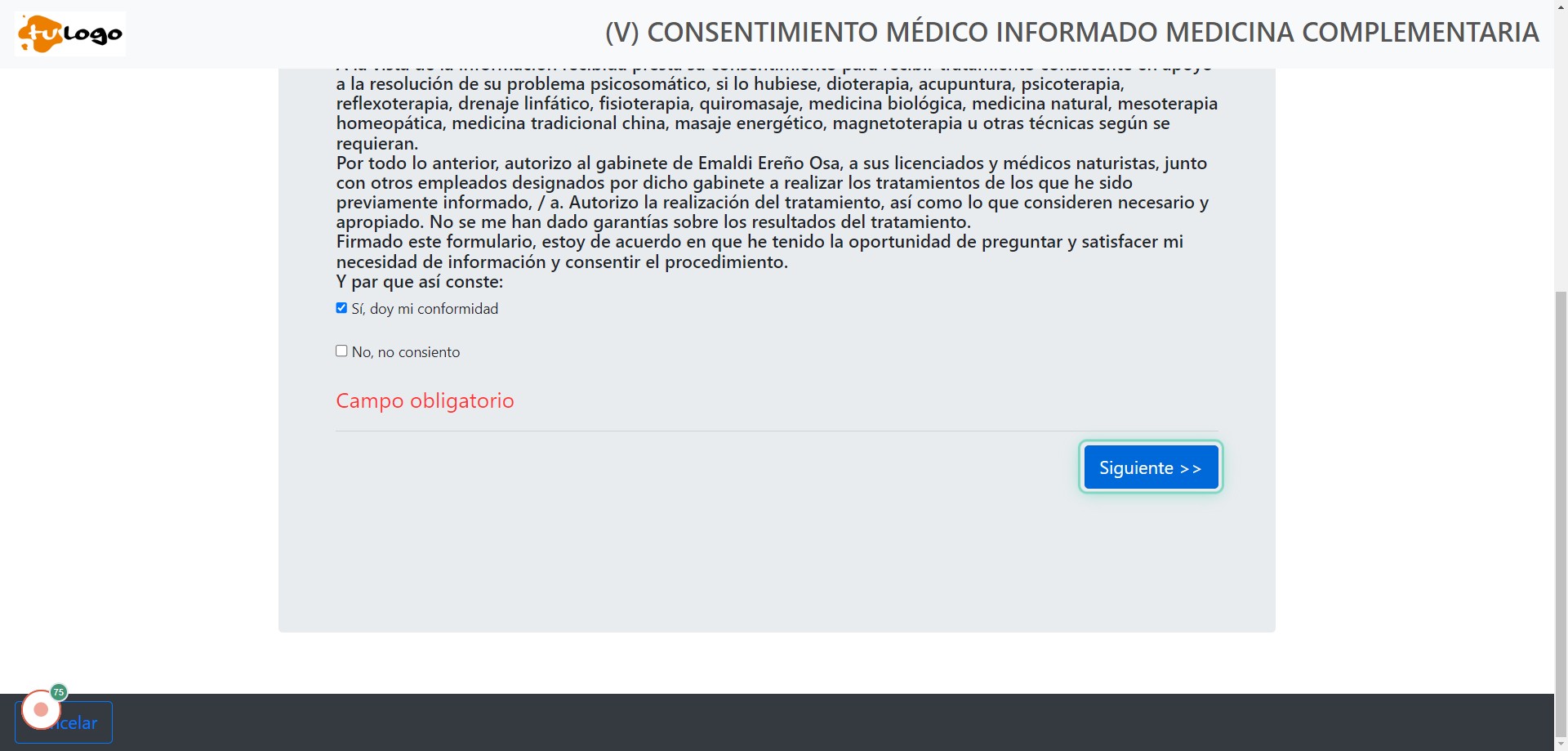
12. Tanto la RGPD cómo los consentimientos / cuestionarios que hayamos configurado

Tanto la RGPD cómo los consentimientos / cuestionarios que hayamos configurado

13. Si volvemos al listado de pacientes

Si volvemos al listado de pacientes

14. En la ficha del paciente creado manualmente, veremos que aparece el/los documento/s firmado/s

En la ficha del paciente creado manualmente, veremos que aparece el/los documento/s firmado/s

75 – Mejora en la Búsqueda de pacientes

75 – Mejora en la Búsqueda de pacientes

Buscar Paciente

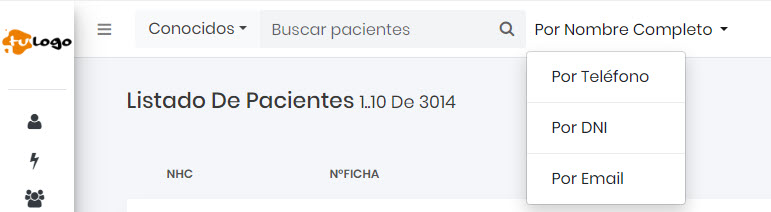
Hasta ahora en MiMedico.com, en la pantalla inicial «Listado Pacientes» o desde cualquier pantalla en la parte superior izquierda, nos aparecía el buscador de pacientes y sólo podíamos buscar por Nombre y/o Apellidos. Ahora con la mejora, podremos buscar también por:

  • Por Teléfono
  • Por DNI
  • Por Email
74 – Busqueda paciente (nombre cambiado)

74 – Busqueda paciente (nombre cambiado)

Búsqueda Paciente

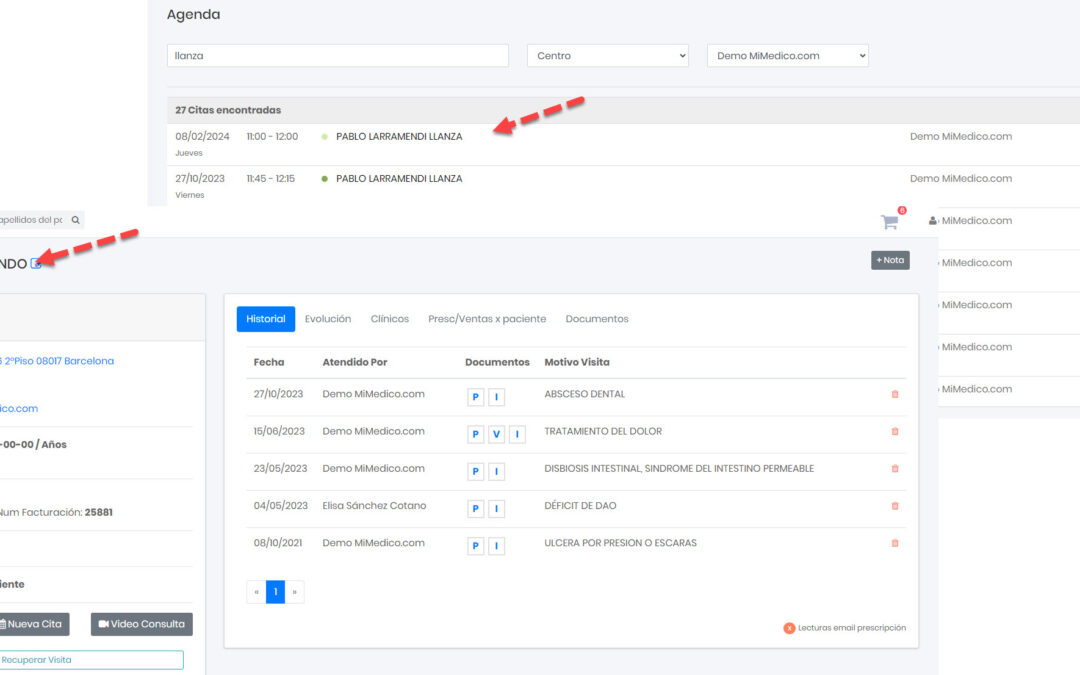
En MiMedico.com, el paciente, desde su acceso online, puede modificar sus datos de contacto, incluidos: Nombre y Apellidos, lo que nos provoca un problema a la hora de buscarlo en el acceso profesionales. Pero tiene fácil solución:

  • Podremos buscarlo por su nombre original (antes del cambio) en el apartado «AGENDA»

  • Desde cualquiera de sus citas haremos Click.

  • Desde la cita podremos ir a la «Ficha del Paciente» y ver los cambios realizados en el nombre.

  • Podremos volver a cambiarlo o aceptar el cambio realizado por el paciente.

73 – Recuperación contraseña paciente

73 – Recuperación contraseña paciente

Recuperación contraseña

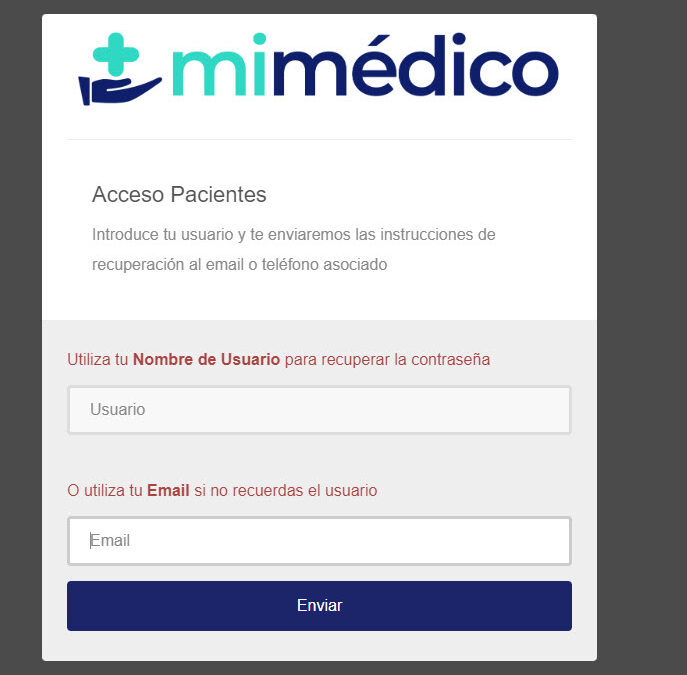
Ahora MiMedico.com en la prescripción enviada por e-mail y/o WhatsApp, el paciente, la primera vez que entra, no tiene que introducir ni su usuario, ni su contraseña, sólo al finalizar la primera compra, le pedirá que cambie / modifique, el usuario y contraseña generados automáticamente por la plataforma. Existen 4 formas de recuperar el usuario y contraseña de un paciente:

  • Paciente: desde la web https://pacientes.mimedico.com haciendo click en «Recuperar o generar nueva contraseña» .
  • Paciente: llamando a nuestro call-center en el 900-494-336 y solicitando restablecer contraseña.
  • Prescriptor: desde el pdf creado con la prescripción, haciendo click en el enlace del paciente, podremos entrar cómo si fuéramos el paciente y modificar su usuario y contraseña en el apartado «perfil»
  • Prescriptor: desde el apartado «Estadísticas / Prescripciones pendientes», haciendo click en cualquiera de las líneas (prescripciones no convertidas en ventas), podremos entrar cómo si fuéramos el paciente y modificar su usuario y contraseña en el apartado «perfil»